
MacBook'ta Minecraft Launcher Login Çökmesi: Yaygın Sebepler ve Düzeltme
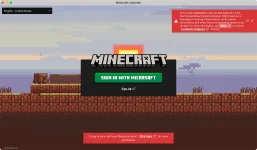
MacBook'unuzda Minecraft oynamaya çalışıyorsanız ve launcher "Login"e tıkladığınız an çöküyorsa, yalnız değilsiniz. Birçok oyuncu özellikle Login'e tıkladıktan hemen sonra ani çökme veya donma bildirdi. Daha az bariz (ama giderek yaygın) bir suçlu Microsoft hesabınızda etkin olan Microsoft'un Passkey (veya parmak izi) kimlik doğrulamasıyla ilgili olabilir.
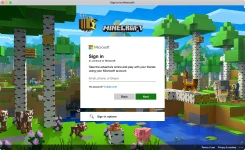
Bu yazıda bunun neden soruna yol açabileceğini ve sorunu düzeltmek için atabileceğiniz adımları gözden geçireceğiz.
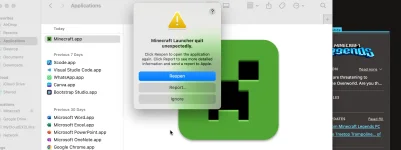
1. Problemi Anlamak — Minecraft Launcher Neden Çöker?
- Kimlik Doğrulama Çatışması: Minecraft Microsoft hesabı login'ine geçtiğinde launcher Microsoft'un kimlik doğrulama servislerine güvenmeye başladı. Bazen ileri güvenlik yöntemleri (Passkey veya Windows Hello parmak izi) sign-in sürecinde çatışmalara neden olur.
- MacOS vs Microsoft Servisleri: MacBook'lar Windows Hello kullanmasa da, Microsoft hesabınızda hâlâ bu ileri sign-in seçenekleri etkin olabilir. Launcher sizi parmak izi veya güvenlik anahtarı bekleyen login akışına yönlendirmeye çalışırsa süreç macOS'ta başarısız olabilir ve çökmeye yol açabilir.
- Sürüm veya Uyumluluk Hataları: Eski Minecraft launcher sürümleri veya daha eski macOS sürümleri bazen yeni login protokolleriyle çatışır.
2. Microsoft Passkey (Parmak İzi) Kimlik Doğrulamasını Devre Dışı Bırakmak
Bildirilen bir geçici çözüm Passkey/Parmak izi seçeneğini Microsoft hesabı tarafında devre dışı bırakmaktır. Bu adım launcher'ın daha geleneksel kullanıcı adı-parola akışı kullanmasını sağlayabilir.
Microsoft Passkey (Parmak İzi) Kimlik Doğrulamasını Nasıl Kapatırsınız
- Microsoft Hesap Ayarlarınıza Gidin: Tarayıcınızı açın ve https://account.microsoft.com/'a gidin. Minecraft için kullandığınız aynı Microsoft hesabıyla giriş yapın.
- Güvenlik Ayarlarına Erişin: Giriş yaptıktan sonra üst gezinti çubuğundaki "Security"yi bulun ve tıklayın.
- Gelişmiş Güvenlik Seçeneklerini Açın: Security bölümünün altında "Advanced security options" bağlantısını bulun.
- Passkey'leri veya Windows Hello'yu Bulun: "Security keys", "Fingerprint sign-in" veya "Passwordless Account" olarak etiketlenmiş olabilir.
- Passkey'i Devre Dışı Bırak veya Kaldır: "Remove", "Disable" veya kapatmayı belirten bir seçeneği seçin.
- Değişiklikleri Doğrulayın: Passkey'leri devre dışı bıraktıktan sonra sayfayı yenileyin.
Bu ileri yöntemleri devre dışı bıraktıktan sonra MacBook'unuzda Minecraft Launcher'ı yeniden başlatmayı ve tekrar giriş yapmayı deneyin.
3. Düşünülecek Diğer Adımlar
- Minecraft Launcher'ı Güncelleyin: Minecraft Launcher'ın en son sürümüne sahip olduğunuzdan emin olun. App Store'dan veya resmi Minecraft web sitesinden en yeni .dmg'yi indirin.
- Çıkış Yapın ve Tekrar Giriş Yapın: Minecraft Launcher içinde Microsoft hesabınızdan çıkış yapın, launcher'ı kapatın, birkaç saniye bekleyin ve standart kullanıcı adı ve parola kimlik bilgileriyle tekrar giriş yapmayı deneyin.
- Minecraft Cache veya .minecraft Klasörünü Temizleyin: ~/Library/Application Support/minecraft'a gidin ve önemli dünyaları veya mod'ları yedekleyin. .minecraft klasörünüzü geçici taşıyın veya yeniden adlandırın.
- macOS Güncellemelerini Kontrol Edin: Apple Menü > System Settings > General > Software Update.
- Minecraft Launcher'ı Yeniden Yükleyin: Mevcut launcher'ı Applications'tan kaldırın. Resmi Minecraft web sitesinden yeni kopya indirin.
- Üçüncü Taraf Güvenlik/Antivirüsü Devre Dışı Bırakın: Bazı antivirüs veya üçüncü taraf güvenlik araçları kimlik doğrulama akışlarına müdahale edebilir.
- Firewall Ayarlarını Kontrol Edin: System Settings > Network > Firewall.
4. Ne Zaman Destekle İletişime Geçilir
Bu adımların hiçbiri çökmeyi düzeltmezse:
- Minecraft (Mojang) Destekle İletişime Geçin: Mojang Support'ı ziyaret edin.
- Microsoft Hesap Desteği: Microsoft Support.
5. Sonuç
Mac'te Minecraft launcher çökmeleri özellikle birden geliyormuş gibi göründüğünde sinir bozucu olabilir. Kök neden Microsoft'un ileri Passkey (parmak izi) kimlik doğrulamasıyla bağlıysa, bu özelliği Microsoft hesabınızda devre dışı bırakmak sıkça sorunu çözer.
Minecraft Launcher Crashing When Trying to Log In on MacBook: Common Causes and How to Fix It
If you've been attempting to play Minecraft on your MacBook and the launcher crashes the moment you try to log in, you're not alone. One less obvious culprit can be Microsoft's Passkey (or fingerprint) authentication being enabled on your Microsoft account.
1. Understanding the Problem — Why Does the Minecraft Launcher Crash?
- Authentication Conflict: When Minecraft transitioned to Microsoft account login, the launcher began relying on Microsoft's authentication services. Sometimes Passkey or Windows Hello cause conflicts.
- MacOS vs Microsoft Services: Even though MacBooks don't use Windows Hello, your Microsoft account may still have these advanced sign-in options enabled.
- Version or Compatibility Glitches: Outdated Minecraft launcher versions or older macOS versions sometimes conflict.
2. Disabling Microsoft Passkey (Fingerprint) Authentication
One reported workaround is disabling the Passkey/Fingerprint option on your Microsoft account side.
How to Turn Off Microsoft Passkey Authentication
- Go to Microsoft Account Settings — https://account.microsoft.com/.
- Access Security Settings.
- Open Advanced Security Options.
- Locate Passkeys or Windows Hello.
- Disable or Remove the Passkey.
- Verify Changes.
After disabling, restart the Minecraft Launcher.
3. Other Steps to Consider
- Update the Minecraft Launcher.
- Log Out and Log Back In.
- Clear Minecraft Cache or .minecraft Folder — ~/Library/Application Support/minecraft.
- Check macOS Updates.
- Reinstall the Minecraft Launcher.
- Disable Third-Party Security/Antivirus.
- Check Firewall Settings.
4. When to Contact Support
- Contact Mojang Support.
- Microsoft Support.
5. Conclusion
Minecraft launcher crashes on a Mac can be exasperating. If the root cause is Microsoft's advanced Passkey authentication, disabling that feature often solves the problem.