

MATLAB çalışma alanından (workspace) verileri CSV dosyasına aktarmak, verinin tipi ve yapısına göre birkaç farklı yöntemle gerçekleştirilebilir. Aşağıda en sık kullanılan yolların bir özeti bulunmaktadır.
- Tablo verisi için writetable: Verileriniz MATLAB tablosu hâlindeyse, writetable fonksiyonuyla CSV'ye kolayca yazabilirsiniz.
Code:writetable(tabloAdi, 'dosyaadi.csv'); - Hücre dizileri için writecell: Verileriniz bir hücre dizisinde (cell array) saklıysa writecell fonksiyonu kullanın.
Code:writecell(hucreAdi, 'dosyaadi.csv'); - Sayısal diziler için writematrix: Sayısal bir matris dışa aktarılacaksa writematrix tercih edilir.
Code:writematrix(matrisAdi, 'dosyaadi.csv'); - Özel ayraçlar için dlmwrite: Farklı bir ayraç (örneğin noktalı virgül) kullanmanız gerekiyorsa dlmwrite daha fazla kontrol sağlar.
Code:dlmwrite('dosyaadi.csv', veri, 'delimiter', ','); - Karışık veri türleri: Çalışma alanınızda farklı tür veriler birlikteyse, önce tabloya veya hücre dizisine dönüştürmek gerekir.
- Dışa aktarmadan önce biçimlendirme: Sayısal hassasiyeti değiştirmek, tarihleri dönüştürmek veya kolon başlıklarını netleştirmek için ön işlem yararlıdır.
- Büyük veri kümeleri: Çok büyük veri kümeleri için bellek sorunu yaşamamak adına parça parça (chunk) yazmak iyi bir uygulamadır.
- Kodlama ve satır sonu: MATLAB, dosya kodlamasını ve satır sonu karakterlerini açıkça belirtmenize izin verir; CSV dosyası farklı işletim sistemlerinde kullanılacaksa bu önemlidir.
Bir matrisin CSV'ye aktarımı için basit örnek:
Code:
data = [1, 2, 3; 4, 5, 6; 7, 8, 9];
writematrix(data, 'verim.csv');
Hangi fonksiyonu kullanacağınız, çalışma alanındaki verinin türüne ve CSV dosyasında hedeflediğiniz biçime göre değişir. MATLAB sürekli güncellendiğinden, kullanmadan önce ilgili fonksiyonun belgelendirmesini kontrol etmek faydalıdır.
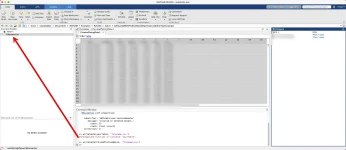
Oluşan CSV dosyasına aşağıdaki gibi sağ tıklayarak ulaşabilirsiniz:
Exporting data from the MATLAB workspace to a CSV file can be accomplished using a few different methods, depending on the type and structure of the data you want to export. Here's a general guide:
- Using writetable for Table Data: If your data is in the form of a MATLAB table, you can easily write it to a CSV file using the writetable function.
Code:writetable(yourTable, 'filename.csv'); - Using writecell for Cell Arrays: If your data is stored in a cell array, you can use the writecell function.
Code:writecell(yourCellArray, 'filename.csv'); - Using writematrix for Numeric Arrays: For numeric arrays, use writematrix.
Code:writematrix(yourMatrix, 'filename.csv'); - Using dlmwrite for Custom Delimiters: If you need more control over the formatting, such as specifying a different delimiter, you can use dlmwrite.
Code:dlmwrite('filename.csv', yourData, 'delimiter', ','); - Writing Mixed Data: If your workspace contains mixed data types, you might need to first convert it to a table or a cell array.
- Formatting Data Before Export: Sometimes, you might need to format your data (numerical precision, dates, etc.) before writing it to a CSV file.
- Handling Large Data: For very large datasets, consider writing data in chunks to avoid memory issues.
- Specify Encoding and Line Ending: MATLAB allows you to specify file encoding and line endings, which can be useful if the CSV file is to be used across different operating systems.
Here's a simple example of exporting a matrix to a CSV file:
Code:
data = [1, 2, 3; 4, 5, 6; 7, 8, 9];
writematrix(data, 'myData.csv');
The specific function and its options depend on the type of data you have and the format you want. Always check the MATLAB documentation for the latest functions and syntax, as MATLAB is regularly updated.
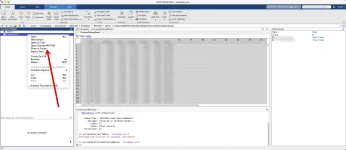
You can then reach the CSV file by right-clicking as shown below:


