
WHMCS yönetici şifresini iki şekilde değiştirebilirsiniz:
- WHMCS yönetici panelinden.
- Doğrudan veritabanı üzerinden.
Seçenek 1: WHMCS Yönetici Panelinden
- WHMCS yönetici alanına giriş yapın.
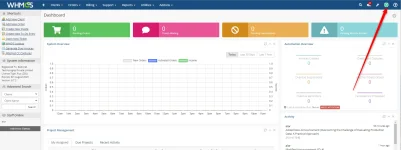
- Sağ üst köşedeki "My Account" (Hesabım) bağlantısına tıklayın.
- Burada yeni bir şifre girip onaylayabilirsiniz.
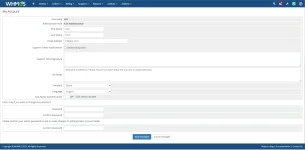
- "Save Changes" düğmesine tıklayın.
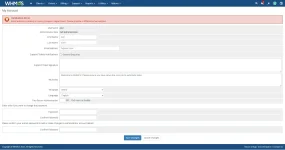
Aşağıdaki gibi bir hata alırsanız:
Validation Error
Email address is already in use by a support department. Please provide a different email address.
İkinci seçeneği kullanın:
Seçenek 2: Doğrudan Veritabanı Üzerinden
WHMCS yönetici alanına erişemiyorsanız şifreyi doğrudan veritabanından değiştirebilirsiniz.
- DirectAdmin, Plesk, cPanel gibi kontrol panelinize giriş yapın.
- "phpMyAdmin" arayüzüne gidin.
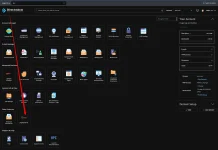
- phpMyAdmin'den WHMCS kurulumunuzun kullandığı veritabanını seçin.
- tbladmins tablosunu bulup içeriğini görüntüleyin.
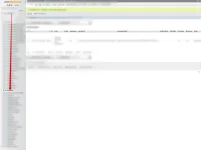
- Şifresini değiştirmek istediğiniz yönetici kullanıcısını bulun ve satırın yanındaki "Edit" düğmesine tıklayın.
- Şifre alanına yeni şifreyi girin; sol tarafta açılan "function" listesinde MD5'i seçmeyi unutmayın.
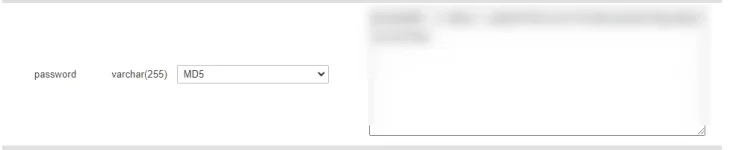
- Değişiklikleri kaydetmek için en alttaki "Go" düğmesine tıklayın.
- Çıkış yapın ve sorun olmadığından emin olmak için tekrar yönetici girişi deneyin.
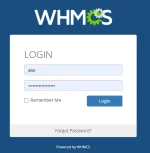
Şifrenizi her zaman güvenli ve gizli tutmayı unutmayın.
Çalışmazsa, şifremi unuttum seçeneğini kullanın:
WHMCS normal şifre kurtarma:
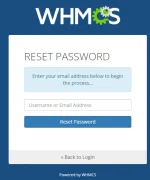
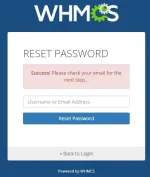
Aşağıdaki gibi bir mesaj alırsınız:
Success! Bir sonraki adım için lütfen e-postanızı kontrol edin...
Not: Bu tür değişikliklerden önce olası veri kaybını önlemek için veritabanınızı yedeklemeyi unutmayın.
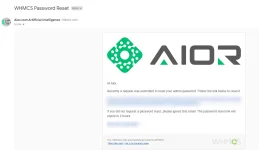
WHMCS'ten şifre kurtarma için aşağıdaki gibi bir e-posta alacaksınız:
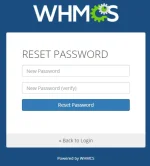
Ardından yeni şifrenizi aşağıdaki gibi tanımlayabilirsiniz:
Aşağıdakine benzer bir başarı mesajı alırsınız:
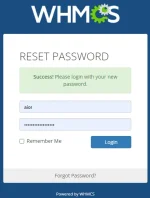
Devam etmek için giriş düğmesine tıklayın. Ek destek için bize ulaşabilirsiniz.
You can change the WHMCS admin password in two ways:
- Through the WHMCS admin dashboard.
- Directly in the database.
Option 1: Through the WHMCS Admin Dashboard
- Login to your WHMCS admin area.
- Click on "My Account" in the upper right corner.
- Here you can enter a new password and confirm it.
- Click on "Save Changes".
If you get failures like below:
Validation Error
Email address is already in use by a support department. Please provide a different email address.
Go with option 2:
Option 2: Change Directly in the Database
If you are unable to access the WHMCS admin area, you can change the password directly in the database.
- Login to your control panel like DirectAdmin, Plesk, cPanel or others.
- Navigate to "phpMyAdmin".
- From the phpMyAdmin interface, select the database which your WHMCS installation uses.
- Look for the tbladmins table and browse it.
- Locate the admin user you wish to change the password for and click the "Edit" button.
- In the password field, enter your new password, but make sure to select MD5 in the function dropdown menu.
- Click the "Go" button at the bottom to save your changes.
- Log out and try to admin login to confirm that you have no problem.
Remember to keep your password secure and confidential to protect your WHMCS system.
If it doesn't work, just click the forgot password option:
WHMCS normal password recovery:
You will get a message like below:
Success! Please check your email for the next step...
Note: You should always back up your database before making changes like this to avoid any potential loss of data.
You will get a WHMCS email for password recovery as below:
Then you can define your new password as below:
You will get a success message as below:
Click to login to continue. Ask us for any additional support.
Last edited:


